
スマートフォンが日常生活に欠かせない存在となった現在、Androidアプリ開発は多くの人にとって魅力的なスキルの一つとなっています。しかし、「プログラミング経験がないけど、自分でもアプリを作れるのだろうか?」「どこから始めれば良いのかわからない」といった疑問を持つ方も多いのではないでしょうか。実は、適切な手順を踏めば、初心者の方でもAndroidアプリ開発を始めることができます。本記事では、パソコンスペックの確認から、プログラミング言語Kotlinの基礎、開発環境の構築、そして実際のアプリ作成まで、Androidアプリ開発に必要な知識を段階的に解説していきます。さらに、作成したアプリで収益を得る方法についてもご紹介します。この記事を読み終える頃には、あなたもAndroidアプリ開発の第一歩を踏み出せるはずです。

アプリ開発やってみたい!教えててとら先生!

詳しく解説するよ!一緒に見てみよう!
1. Androidアプリ開発に必要なパソコンスペックを確認しよう
Androidアプリの開発をはじめるにあたり、まず確認が必要なのがパソコンのスペックです。快適に開発作業を行うためには、一定の性能を持ったパソコンが重要となります。ここでは、必要なスペックについて詳しく解説します。
必要なOSとそのバージョン
Androidアプリ開発には、次のようなオペレーティングシステム(OS)が推奨されています。
- Windows: 7/8/10(32bit/64bit)
- MacOS: 最新版が望ましい
- Linux: 各種ディストリビューションに対応
CPUの選定
アプリ開発において、CPUの性能は非常に重要です。一般的には第5世代以降のCore i5またはCore i7が推奨されています。これにより、開発環境のスムーズな動作と処理速度が確保され、エミュレーターの使用時にも快適に作業が行えるでしょう。
メモリ(RAM)の重要性
アプリ開発中は、複数のソフトウェアを同時に動かすことが多いため、メモリは8GB以上を目指しましょう。特に大規模なアプリやゲーム開発の場合、16GB以上のメモリを搭載していると、さらに快適に作業ができます。
ストレージ容量
アプリの開発には、ソースコードやライブラリ、アセット等、たくさんのファイルが必要になります。そのため、ストレージは最低でも5GBから10GBを確保しておくことが望ましいですが、余裕を持って50GB以上の空き容量があれば安心です。特に画像や動画などを多く使用する場合は、大容量のSSDの導入を検討することをお勧めします。
開発に必要なその他のハードウェア
加えて、以下のハードウェアも快適な環境作りに役立ちます。
- モニター: デュアルディスプレイの設定ができると、効率的に作業が進みます。
- キーボードとマウス: タイピングがしやすいものを選ぶことで、開発作業がスピーディーになります。
これらのパソコンスペックをしっかりと確認し、適切な開発環境を整えることで、Androidアプリの制作がよりスムーズに進みます。また、開発の進行に応じて、必要に応じてパソコンのアップグレードを検討することも重要です。
2. プログラミング言語Kotlinの基礎知識を身につけよう
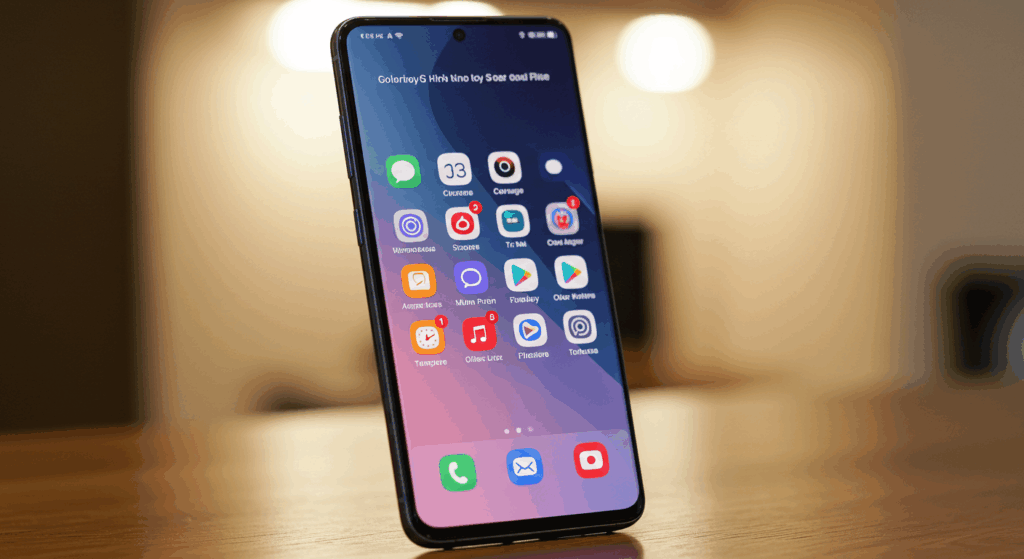
Kotlinは、Androidアプリ開発において非常に重要なプログラミング言語です。2011年に発表され、2017年にはGoogleによってAndroidアプリの公式言語に指定されました。このセクションでは、Kotlinの基礎知識について詳しく見ていきましょう。
Kotlinの特徴
Kotlinには多くの利点がありますが、特に以下の点が注目されます。
- 相互運用性: KotlinはJavaと高い互換性を持っています。これにより、既存のJavaコードを容易に利用できるため、既存のプロジェクトにKotlinを採用するのが簡単です。
- 簡潔さ: Kotlinでは、コードが非常に短く、シンプルに記述できます。これにより、開発時の可読性が向上し、生産性が高まります。
- 安全性: Kotlinは、NullPointerException(ヌルポインタ例外)を減少させるための安全機能が充実しています。これにより、バグが発生しにくいコードを書くことが可能です。
- コーディングの快適さ: セミコロンが省略可能で、ラムダ式や拡張関数など、モダンなプログラミングパラダイムをサポートしています。
基本構文の理解
Kotlinの基本的な構文について紹介します。まず、変数の宣言方法から始めましょう。
- 変数宣言:
- val: 不変の変数(コンパイル時に決まる値)
- var: 可変の変数(値を変更可能)
kotlin
val name: String = "山田"
var age: Int = 25
- 関数の定義:
Kotlinでは、関数を簡潔に定義できます。
kotlin
fun greet(name: String) {
println("こんにちは、$name!")
}
Kotlinのデータ型
Kotlinには豊富なデータ型が用意されており、基本的なものは以下の通りです。
- 数値型: Int, Double, Float, Long
- 文字列型: String
- ブール型: Boolean
また、Kotlinではリストやマップなどのコレクション型も利用できます。これにより、データの管理が容易になります。
制御構造
Kotlin独自の制御構造もあり、より効率的なプログラミングをサポートします。例えば、when文を使用すると、複雑な条件分岐を簡潔に表現できます。
kotlin
when (age) {
in 0..12 -> println("子供")
in 13..19 -> println("ティーンエイジャー")
else -> println("大人")
}
学習リソース
Kotlinを学ぶための優れたリソースも豊富です。オンラインのチュートリアルや公式のドキュメント、書籍などを活用して、実際に手を動かしながら学ぶことをお勧めします。実践的なプロジェクトに取り組むことが、スキルを磨く最良の方法です。
Kotlinを使ったAndroidアプリ開発は、シンプルでありながらパワフルな体験を提供します。基礎をしっかりと理解し、実際のアプリ開発に活かしていきましょう。
3. Android Studioのセットアップと使い方を解説
Androidアプリを開発するための中心的なツールであるAndroid Studioの設定と使用方法について、詳しく解説します。初めての方でもわかりやすいように、各ステップを丁寧に紹介していきます。
Android Studioのダウンロードとインストール
まずは、Android Studioを公式サイトからダウンロードし、インストールする手順です。以下の手順に従ってください。
- 公式サイトへアクセス: Android Studio公式サイトに訪問します。
- ダウンロード: 「Download Android Studio」ボタンをクリックし、利用しているOS(Windows、Mac、Linux)に応じたインストーラーを選びます。
- インストール: ダウンロードしたファイルを実行し、画面の指示に従ってインストールを進めます。特に、必要なSDKやエミュレーターを選択するオプションに注意してください。
初期セットアップ
インストールが完了したら、Android Studioを初めて起動します。初期セットアップでは、プロジェクト構成や開発環境の設定を行います。
- SDKの設定: Android SDKの場所を指定します。必要なコンポーネントが自動的にインストールされる場合もありますので、画面の指示をよく確認してください。
- エミュレーターの設定: Android端末を持っていない方は、エミュレーターを作成してアプリの動作を確かめることができます。
プロジェクトの作成
Android Studioでは、新しいプロジェクトを簡単に作成することができます。以下の手順でプロジェクトを開始しましょう。
- 新規プロジェクトの作成: 「File」メニューから「New」→「New Project」を選択します。
- テンプレートの選択: 提供されているテンプレートから開発したいアプリに合ったものを選びます。
- プロジェクト情報の入力: アプリ名、パッケージ名、保存先、使用するプログラミング言語(KotlinまたはJava)を指定してプロジェクトを作成します。
基本的な操作
プロジェクトが作成されたら、Android Studioの基本的な操作を理解しましょう。
- 画面レイアウトの編集: 左側のペインで「res」フォルダを開き、「layout」フォルダ内のXMLファイルをダブルクリックすると、画面のレイアウトを視覚的に編集できます。これにより、コードを直接編集せずにレイアウトの調整が可能です。
- コードの編集: 右側のエディタ画面で、アプリのロジックに必要なコードを書くことができます。KotlinやJavaのコードを記述する際は、コード補完機能を活用してください。
- アプリのビルド: 上部の「Run」ボタンをクリックすると、エミュレーターや実機でアプリを実行できます。これにより、実際の動作を確認しながら開発を進めることができます。
ヘルプとリソース
困ったときは、豊富なヘルプリソースを活用しましょう。
- 公式ドキュメント: Androidデベロッパー向けの公式サイトには、詳しいマニュアルやチュートリアルがあります。
- オンラインコミュニティ: Stack OverflowやRedditなどのフォーラムで質問をすることで、多くの開発者からアドバイスを得ることができます。
以上のステップを通じて、Android Studioを適切にセットアップし、スムーズにアプリ開発を始めることができます。

それじゃあ早速簡単なアプリに挑戦だ!!
4. はじめての簡単なアプリを作ってみよう

Androidアプリ開発を始めるにあたり、まずは簡単なアプリを作成してみることが最適です。これにより、実践的なスキルを習得し、アプリ開発の全体の流れを理解することができます。それでは、はじめてのアプリを作成するためのステップを見ていきましょう。
プロジェクトの準備
- 新しいプロジェクトを作成する
- Android Studioを起動し、「新しいプロジェクト」を選択します。
- テンプレートの選択画面で、適切なテンプレート(例:「Empty Activity」)を選びます。 - 基本情報を入力
- プロジェクト名やパッケージ名、保存先を設定します。
- 開発するアプリの対象となるAPIレベルを選択しましょう。最新の機能を使いたい場合は、APIレベル30以上を選ぶことをお勧めします。
簡単なアプリの実装例
ここでは、シンプルな「お知らせアラーム」アプリを作成する手順を紹介します。このアプリでは、ボタンを押すとアラーム音が鳴る機能を実装します。
画面の設計
- レイアウトファイルの作成
activity_main.xmlを開き、以下のようにボタンを追加します。xml
<Button
android:id="@+id/alarmButton"
android:layout_width="wrap_content"
android:layout_height="wrap_content"
android:text="アラームを鳴らす" />
コードの実装
- MainActivity.javaに機能を追加
AlarmManagerを使ってアラームを設定します。次のコードスニペットを参考にしてください。java
Button alarmButton = findViewById(R.id.alarmButton);
alarmButton.setOnClickListener(new View.OnClickListener() {
@Override
public void onClick(View v) {
MediaPlayer mediaPlayer = MediaPlayer.create(getApplicationContext(), R.raw.alarm_sound);
mediaPlayer.start();
}
});
アプリのテスト
アプリが完成したら、エミュレーターまたは実機でテストを行います。以下の手順で確認しましょう。
- エミュレーターの起動
- Android Studioの上部メニューから「Run」をクリックし、作成したアプリがエミュレーターで動作するか確認します。
- 実機でのテスト
- USBデバッグを有効にしたAndroidデバイスを接続し、アプリをインストールします。
ユーザーインターフェイスの改善
アプリの動作を確認したら、ユーザー体験を向上させるためにデザインや機能を改善することを考えましょう。
- ボタンのデザイン変更
- ボタンの色やサイズを変更したり、アイコンを追加したりすることで、視覚的に魅力的なアプリに仕上げることができます。
- アプリの機能追加
- ユーザーがアラームの時間を設定できる機能や、複数のアラーム管理機能を追加することも検討しましょう。
このように、はじめてのアプリ作成は全体の流れを学ぶ絶好の機会です。実際に手を動かしてみることで、Androidプログラミングの楽しさを実感できるでしょう。


アプリで収益化するにはどうしたらいいんだろう、、、?
5. アプリで収益を得るための3つの方法
Androidアプリの開発を行う目的の一つは、収益を上げることです。ここでは、アプリで収益を得るための主要な方法について、詳しく見ていきましょう。
1. 有料アプリとして販売する
有料アプリは、その名の通りダウンロード時に料金が発生します。ユーザーは事前にアプリの価値を理解した上で購入するため、開発者は一回限りの収益を得ることができます。この方法の利点は、アプリの品質が高いと判断された場合に収益が期待できる点です。ただし、競合が多くなっているため、魅力的な機能やデザインが求められるでしょう。
2. アプリ内課金を導入する
アプリ内課金は、基本的な機能は無料で提供し、追加のサービスやコンテンツに対して課金を行う方法です。このモデルでは、ユーザーがアプリを無料で試すことができ、興味を持てば有料オプションを購入することが可能です。以下のようなオプションがあります:
- 新機能のアンロック
- ゲーム内アイテムの購入
- 広告の非表示化
アプリ内課金は、継続的な収益を図るための非常に効果的な方法です。市場の需要に応じた魅力的なコンテンツを作成できれば、安定した収入源となります。
3. アプリ内広告を表示する
アプリ内広告は、アプリを無料で提供しながら収益を得る手法で、多くの開発者にとって人気のある選択肢です。主な広告モデルには、クリック型広告や表示型広告があります。以下に特徴を挙げます:
- クリック型広告:ユーザーが広告をクリックすることで収益が発生します。これには、Googleの「AdMob」が広く利用されています。
- 表示型広告:アプリ内で広告が表示されるたびに収益が発生し、ユーザーが特にアクションを起こさなくても利益が得られます。
広告は収益の安定化を図るために非常に有効であり、多くのユーザーに無料でアプリを提供できるメリットがあります。ただし、過剰な広告表示はユーザー体験を損なう可能性があるため、注意が必要です。
これらの方法は、個々のアプリやターゲットユーザーに応じて組み合わせて利用することもできます。どの収益化モデルが自分のアプリに最適かを考慮しながら、実行に移すことが重要です。

まとめ
Androidアプリ開発の基礎から収益化まで、本記事では開発の全体像を詳しく解説しました。必要なパソコンスペックの確認、Kotlinの基礎学習、Android Studioの使い方、簡単なアプリ作成、そして収益化の方法など、Androidアプリ開発に必要な重要なポイントを網羅しています。これらの知識と実践を積み重ねることで、魅力的なアプリを開発し、収益を上げることができるでしょう。Androidアプリ開発への第一歩を踏み出す際の参考にしていただければ幸いです。
アプリ開発できるようになるととっても楽しいね!
ほかにもプログラミングについて解説しているからぜひチェックしてね!!
プログラマー初心者必見!プログラミングの無料ゲームで楽しく学ぶ方法♪