
プログラミング教育が注目される中、子どもたちが楽しみながら学べる教材として「micro:bit(マイクロビット)」が人気を集めています。今回は、このマイクロビットを使って誰もが知っている「じゃんけんゲーム」を作る方法を詳しくご紹介します。単純なゲームに見えますが、実は乱数生成、条件分岐、無線通信など、プログラミングの基本概念がたくさん詰まった優秀な学習教材なのです。初心者の方でも安心して取り組めるよう、基本の説明から実際のプログラム作成、複数台での対戦方法まで、ステップバイステップで解説していきます。家族や友人と一緒に楽しみながら、プログラミングスキルを身につけてみませんか?
1. マイクロビットでじゃんけんゲームを作ろう!基本の説明
マイクロビット(micro:bit)を使ったじゃんけんゲームは、プログラミングを学ぶための素晴らしい方法です。このシンプルなゲームを作ることで、選択や変数、乱数の使い方を実際に体験しながら、楽しむことができます。
じゃんけんの基本ルール
じゃんけんは、対戦相手と同時に手を出して勝敗を決めるゲームです。出す手は「グー」、「チョキ」、「パー」の3種類で、それぞれの組み合わせには勝敗が決まっています。具体的には、
- グーはチョキに勝つ
- チョキはパーに勝つ
- パーはグーに勝つ
このゲームの面白さは、運やタイミングによって結果が変わるところにあります。マイクロビットを使用することで、手の選択をプログラムによってランダムに決定することが可能になります。
必要なもの
じゃんけんゲームを作るためには、以下のものが必要です。
- micro:bit:2台以上
- MakeCodeやPythonエディター:プログラミング環境
- バッテリーパック(オプション):電源供給のため
- 一緒に遊ぶ相手:対戦相手が必要です
プログラミングのイメージ
じゃんけんゲームは、基本的に次のような流れでプログラムが動作します。
- 無線機能の初期設定:複数のmicro:bitが通信できるように設定します。
- じゃんけんを仕掛ける側の処理:片方が揺らされた時に、その動作に基づいてグー、チョキ、パーを決定し、LEDディスプレイに表示します。
- 相手にじゃんけんを仕掛ける側の処理:無線通信を使って、相手のmicro:bitが同様に手を出します。
この一連の流れを通じて、プログラミングの«基本的な概念»を学ぶことができます。特に数字や条件分岐を用いて、変化する手をプログラムすることで、論理的思考を促進します。
注意点
ゲームを楽しむ際には、以下のようなポイントに注意しましょう。
- タイミング:同時にボタンを押すことで、対戦が成立します。
- 表示のクリア:前の結果を消す処理を入れることで、ユーザーにとって視覚的に明確な体験を提供します。
このように、マイクロビットを使ったじゃんけんゲームは、プログラミング初心者にも取り組みやすい教材です。楽しみながら学ぶことができるので、家族や友人と一緒にぜひ試してみてください。
2. プログラミングの準備:無線機能の初期設定方法
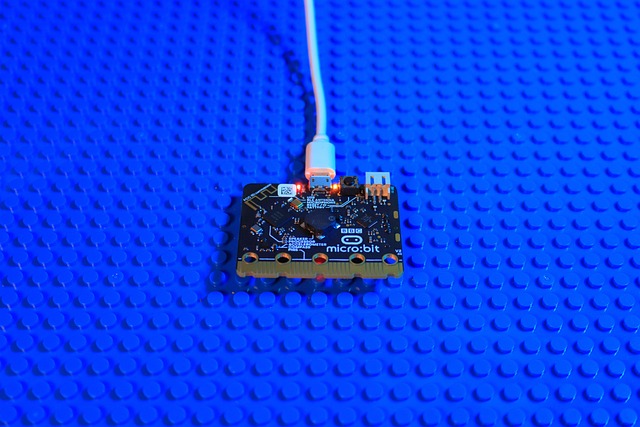
マイクロビットを使ってじゃんけんプログラムを構築する際の最初のプロセスは、無線機能の初期設定です。この設定がしっかりと行われることで、複数のマイクロビット間での円滑なデータ通信が実現し、スリリングな対戦を楽しむことができます。ここでは、その設定手順について詳しく解説します。
無線機能の設定方法
プロジェクトの作成
- まず、MakeCodeの公式サイトにアクセスし、「新しいプロジェクト」を選択します。これにより、ブロックエディタの画面が開きます。無線のグループを設定
- 作成したプロジェクト内に、無線機能の初期設定を追加します。画面左側のメニューから「無線」を選択し、「無線のグループを設定」というブロックを探します。
- このブロックを「最初だけ」ブロックに接続してください。 こうすることで、すべての参加マイクロビットが同じグループに属し、互いにデータを送受信できるようになります。
コードの基本構造
無線機能を設定するための基本的なコードは以下の通りです。このコードを使用することで、マイクロビットが適切にグループ化され、通信が可能になります。
- 最初だけブロック
- 無線のグループを設定(例:グループ番号を「1」に指定)
このシンプルな設定が、全体の通信をスムーズにするために極めて重要です。
注意点
- 同じグループ番号の設定:複数のマイクロビットを使用する場合は、全てのデバイスで同じグループ番号を確実に設定してください。異なる番号では、通信が成り立ちません。
- グループ番号の選択:グループ番号は1から255の範囲内で自由に設定できますが、周囲に多くの無線デバイスがある場合は、他と重ならないユニークな番号を選択するのが理想です。
さらなる設定
初期設定が完了した後は、じゃんけんを実行する側と応じる側の処理をそれぞれ設定していく段階に進みます。これにより、プログラム全体がスムーズに動作できるようにします。
無線機能の初期設定を正確に行うことは、マイクロビットを活用したプロジェクトで成功するための重要なステップですので、丁寧に進めていきましょう。
3. じゃんけんプログラムの作り方:グー・チョキ・パーの表示設定

じゃんけんプログラムを構築するにあたり必須なのは、ゲーム内で「グー」、「チョキ」、「パー」をどのように表示するかという設定です。この段落では、効果的な表示方法を詳しく解説していきます。
グー・チョキ・パーの乱数生成
じゃんけんの手をランダムに決定するためには、乱数を生成することが不可欠です。マイクロビットを用いたプログラムでは、数値の範囲0から2を使って手を決定します。以下の手順に従って実装しましょう。
変数の設定:
- じゃんけんの手として「グー」、「チョキ」、「パー」を格納するための変数(例:hand)を作成します。乱数の生成:
-0から2までの乱数を生成し、その結果を設定した変数に保存します。この数値が「グー」、「チョキ」、「パー」の選択を決定します。
計画的な表示設定
生成した乱数に応じて、対応する手を表示するために条件分岐を活用します。以下の手順で設定を進めていきましょう。
- 条件分岐の設定:
- 生成した乱数の値によって異なる手を表示する条件を定義します:
- 0の場合: 「グー」のアイコンを表示します。
- 1の場合: 「チョキ」のアイコンを表示します。
- 2の場合: 「パー」のアイコンを表示します。
表示を行う方法
マイクロビットのLEDディスプレイにアイコンを表示する際には、正しいコードを使用することが重要です。具体的な表示方法は次のとおりです。
アイコンの選択:
- 各手に対応するアイコン(例:グーは岩、チョキはハサミ、パーは紙)を事前に準備しておきます。LEDディスプレイに表示:
- 条件分岐で決められた手に基づき、関連するアイコンをLEDディスプレイに表示します。
表示の更新
じゃんけんのたびに異なる手を表示するためには、以前の表示を消去した後、最新の手を表示することが重要です。これにより、視覚的に整理されたゲーム体験を提供できます。
- 表示の消去:
- 「表示を消す」ブロックを追加し、前回の手を消した後に新しい手を表示します。この手順によって、ゲームプレイがスムーズに進行します。
これらの手順を実施することにより、マイクロビットを使ったじゃんけんプログラムで「グー」、「チョキ」、「パー」の表示設定を効果的に行うことができます。この設定を活かして、インタラクティブで楽しいゲーム体験を実現しましょう。
4. 複数台での対戦:無線通信を使った連携プレイの方法

micro:bitの特長の一つに、複数のデバイスを利用して協力プレイが可能な点があります。特に「マイクロ ビット じゃんけん」のようなシンプルなゲームは、友人たちと一緒に楽しむことで、その魅力が倍増します。ここでは、micro:bitを活用した無線通信での複数台によるじゃんけんの実践方法を詳しく解説します。
無線通信の準備
まず最初に、複数のmicro:bitが連携して動作できるように設定を行います。すべてのデバイスが同じ無線グループに設定されることで、情報のやりとりが可能になります。具体的な設定手順は以下の通りです。
無線グループの設定
各micro:bitを起動した際に、同じID(たとえば「1」)を使って無線グループを形成します。これにより、お互いのデバイスとの通信がスムーズになります。プログラムのダウンロードとインストール
あらかじめ作成したプログラムを各micro:bitにダウンロードします。同じプログラムを持つデバイス同士を準備することで、じゃんけんの通信が完了します。
じゃんけんの流れ
複数のmicro:bitを使用してじゃんけんを楽しむ際の流れは次の通りです。
じゃんけんを仕掛ける
たとえば、Aさんが自分のmicro:bitを振ることでじゃんけんのスタートを合図します。この時、Aさんのデバイスが「グー」「チョキ」「パー」のいずれかをランダムに選び、その結果を他のmicro:bitに送信します。じゃんけんを受ける
BさんやCさんのmicro:bitは、Aさんのじゃんけんの信号を無線通信で受信します。そして、各デバイスでも同じように「グー」「チョキ」「パー」を選択し、その結果を画面に表示させます。
楽しさを広げる工夫
無線通信を利用したじゃんけんでは、基本のルールに加えて多彩なバリエーションを楽しむことができます。以下のアイデアもぜひお試しください。
チーム戦
参加者を2つのチームに分け、交互にじゃんけんを行って勝利数を競います。チーム同士の協力や戦略を立てる楽しさが加わります。スコアボードの導入
勝った数を記録し、ゲームが終了した後に最も勝利したプレイヤーを決定することで、競技性が高まります。アニメーションの追加
グー、チョキ、パーごとにアニメーションやサウンドを追加することで、視覚的な楽しさもプラスされる体験を提供します。
このように、micro:bitを利用した無線通信による「マイクロ ビット じゃんけん」は、友人たちとの素晴らしい思い出を作る手段です。一緒に集まり、さまざまなルールに挑戦して楽しむことで、意外な発見があるかもしれません。
5. カスタマイズして楽しもう:音やアニメーションの追加

マイクロビットを使ったじゃんけんゲームをさらに楽しむためには、音やアニメーションをカスタマイズすることが効果的です。これにより、友達との対戦をより魅力的にし、プレイ中の体験を一層楽しいものにできます。ここでは、簡単に実装できるアイデアをご紹介します。
音を追加して盛り上げる
音を取り入れることで、じゃんけんゲームにリアリティと楽しさを加えられます。マイクロビットには音を出すための機能が備わっており、以下の要素を盛り込むことができます。
- じゃんけんの出し方に応じた音: グー・チョキ・パーごとに異なる音を設定します。たとえば、グーは「ドン!」、チョキは「チーン」、パーは「パパーン」といった具合です。
- 勝敗に応じた音: 勝ったときや負けたときに特別な音を流すことで、勝利の瞬間を盛り上げることができます。
実際に音を追加する際は、プログラムの中でmusic.playMelodyやmusic.playToneの命令を利用して、所定のタイミングで音を鳴らすように設定します。
アニメーションで視覚的な楽しさを追加
アニメーションを使うことで、ゲームプレイ中の視覚的な要素が増し、より魅力的な体験が得られます。以下はアニメーションのアイデアです。
- じゃんけんの仕草をアニメーション化: グー、チョキ、パーの表示を単体のアイコンから、アニメーション化された動きに変更します。例えば、グーは拳が振り上がるアニメーション、チョキは手を切る動作をするアニメーションにすることができます。
- 勝敗結果のアニメーション表示: 勝利した場合には、そのアイコンが大きくなるアニメーションや、色を変える演出を加えることで、楽しいフィードバックを実現します。
これらのアニメーションは、basic.showIconやbasic.pauseを利用して、表示と非表示をタイミングよく切り替えることで実現できます。
カスタマイズ例
以下は、簡単な音やアニメーションの追加例です。
勝利音の追加:
python
 if result == "win":
music.playTone(Note.C, music.beat(BeatFraction.Half))アニメーション表示:
python
 basic.showIcon(IconNames.Scissors)
 basic.pause(500)
 basic.clearScreen()
これらのカスタマイズにより、マイクロビットを使ったじゃんけんゲームを一段と魅力的にし、プレイヤー同士の友好を深める楽しい要素を加えることができます。次回の制作やゲーム大会に向けて、ぜひ自分だけの音やアニメーションを考えてみてはいかがでしょうか。
まとめ
マイクロビットを使ったじゃんけんゲームは、楽しみながらプログラミングの基本を学べる素晴らしい方法です。基本的な無線通信の設定や手の表示、さらには複数人での対戦機能を実装することで、プログラミングのスキルを着実に高めることができます。さらに、音やアニメーションを追加してカスタマイズすることで、ゲームの魅力をさらに引き上げることができます。家族や友人と一緒に楽しみながら、プログラミングの楽しさを体験してみてはいかがでしょうか。