
プログラミングに興味はあるけれど、「コードを書くのは難しそう」「どこから始めればいいかわからない」と感じている方も多いのではないでしょうか。そんな方にぜひおすすめしたいのが「スクラッチ」です。
スクラッチは、文字でコードを書く必要がなく、カラフルなブロックを組み合わせるだけでプログラムを作ることができる、まさに初心者のためのプログラミング言語です。マウスでドラッグ&ドロップするだけの簡単な操作で、アニメーションやゲームを作ることができ、年齢を問わず楽しみながらプログラミングの基礎を学ぶことができます。
この記事では、スクラッチの基本的な知識から実際の使い方、作品作りのコツまで、初心者の方でも安心してスタートできるよう、わかりやすく解説していきます。プログラミングの世界への第一歩を、一緒に踏み出してみませんか?

プログラミングをはじめるならまずはスクラッチ!!
今日はそんなスクラッチについてお話するのだ!!
1. スクラッチとは?初心者でも安心のプログラミング言語
スクラッチは、プログラミングを初めて体験する人々に向けて設計された、非常に直感的なビジュアルプログラミング言語です。アメリカのマサチューセッツ工科大学(MIT)メディアラボが開発したこの言語は、複雑なコードを書くことなく、視覚的にプログラムを組み立てることができるのが大きな魅力です。
スクラッチの特徴
- ブロックベースのプログラミング: スクラッチでは、様々な命令がブロックとして用意されており、これをマウスでドラッグ&ドロップするだけでプログラミングが可能です。この特性により、文字入力が不要になり、初心者でもスムーズにプログラムを作成できます。
- 理解しやすいインターフェース: ユーザーが直感的に操作できるように設計されたインターフェースは、複雑な技術的な知識がなくても簡単に使えます。アイコンや色使いも工夫されており、視覚的に楽しみながら学ぶことができます。
- 豊富なリソースとコミュニティ: スクラッチには、他のユーザーが作成したプロジェクトを閲覧したり、リミックス(改造)したりすることができる機能があります。このため、他のユーザーの作品からも学び、インスピレーションを得ることができます。
プログラミングを学ぶ意義
プログラミングは現代の様々な分野で必要不可欠なスキルとなっています。特に子供たちにとって、早い段階でプログラミングに触れることは論理的思考や問題解決能力を育むのに非常に効果的です。スクラッチはその入門として最適なツールであり、楽しみながら学習を進められます。
スクラッチの利用対象
- 年代: スクラッチは、特に8歳以上の子供たちに推奨されていますが、年齢にかかわらず、プログラミングに興味を持つ全ての人に適しています。
- 教育機関: 多くの学校や教育機関でプログラミング教育の一環として利用されており、授業教材としても非常に人気があります。
スクラッチはプログラミングの楽しさを気軽に体験できる環境を提供しており、子供たちの可能性を広げる手助けをしています。これからプログラミングを学び始めたいと考えている方には、理想的なスタート地点と言えるでしょう。
2. スクラッチをはじめるための準備と登録方法
スクラッチを始めるためには、まずいくつかの準備が必要です。ここでは、アカウントの登録方法や必要な情報を詳しくご紹介します。
スクラッチのアカウント作成
スクラッチを利用するには、アカウントを作成することが基本です。このアカウントがあれば、自分の作品を保存したり、他のユーザーと交流したりすることが可能になります。アカウント作成時には、以下の手順を踏みましょう。
- 保護者の同行: スクラッチのアカウントを作成する際は、必ず保護者の方と一緒に行動してください。特に16歳未満の方の場合、法律上の制約があるため、保護者の同意が求められます。
- 必要な情報の準備:
- メールアドレス: 必ず保護者が管理するもので、正確に入力しましょう。このメールアドレスは、アカウントの確認やパスワードリセットに使用されます。
- ユーザー名とパスワード: 自分で考えたユニークなユーザー名を決め、強固なパスワードを設定してください。これも保護者と相談しながら決めると良いでしょう。 - アカウント登録画面へのアクセス: スクラッチの公式サイト(scratch.mit.edu)にアクセスし、「Scratchに参加しよう」のボタンをクリックします。これにより、アカウント登録画面が開きます。
アカウント登録の手順
アカウント登録では、次の手順を行います。
- ユーザー名とパスワードの入力: 自分が考えたユーザー名とパスワードを入力します。メモを取ることを忘れずに。
- メールアドレスの入力: 保護者が管理するメールアドレスを入力します。
- 利用規約への同意: スクラッチの利用規約を読み、内容に同意したらチェックボックスにチェックを入れます。
- アカウントの作成ボタンをクリック: すべての入力が終わったら、「アカウントを作成」ボタンをクリックします。
- 確認メールの受信: 登録したメールアドレスに確認メールが届きます。メールを開いて、指示に従いアカウントを認証します。
スクラッチの画面構成
アカウントを作成したら、スクラッチのトップ画面にアクセスできます。最初に表示される画面では、以下のメニューが見えます。
- 作る: 自分の作品を作成するためのエディターにアクセスするリンク
- 見る: 他のユーザーが作った作品を探索するためのセクション
- アイデア: プログラミングのヒントやインスピレーションを得るためのサポート
これらのメニューを活用しながら、スクラッチの楽しさを体験していきましょう。この段階で興味のあるセクションをクリックして、遊びながら学ぶことが可能です。
3. スクラッチの画面構成と基本操作を理解しよう
スクラッチのインターフェースは、非常にシンプルで使いやすい設計になっており、初心者でも直感的に操作できます。このセクションでは、スクラッチの画面の詳細な構成と、基本的な操作についてご紹介します。スクラッチを通じて、楽しくプログラミングを学ぶ第一歩を踏み出しましょう。
スクラッチの画面構成
スクラッチの画面は主に4つのエリアに分かれ、各エリアの役割は次の通りです。
- ステージエリア
プログラムの結果が実際に表示される場所です。ここでは、自分が作成したアニメーションやゲームの動きをリアルタイムで観察できます。ステージ上でスプライトがどのように動くのか、すぐに確認することが可能です。 - スプライトエリア
画面の下部に位置するエリアで、プロジェクトに使用するスプライトを選択したり、新しく追加したりできます。スプライトをクリックすることで、その色々な動作のプログラムが作成でき、細やかな設定が行えます。 - ブロックパレット
左側のエリアでは、様々なプログラミングブロックが一覧表示されています。これらのブロックを組み合わせてスプライトに動作を与えます。「動き」「見た目」「音」「制御」などのカテゴリに分類されており、直感的に使用できるのが特長です。 - スクリプトエリア
中央のエリアでは、スプライトの動作を決めるためにブロックを組み合わせます。ここで、必要なブロックをドラッグ&ドロップして、スプライトがどのように動くかをプログラムします。
基本操作
スクラッチでの基本操作について、以下のポイントを確認してみましょう。
- スプライトの追加
新たにスプライトを追加したい時は、スプライトエリアの「スプライトを選ぶ」ボタンを押します。ライブラリからスプライトを選ぶか、独自に描いたスプライトをアップロードすることができます。 - ブロックの組み立て
必要なブロックをブロックパレットからスクリプトエリアへドラッグして組み立てます。ブロック同士を連結させることで、論理的に動作を設定していくことができます。 - プログラムの実行
ステージ上の緑色の旗アイコンをクリックすると、プログラムが開始します。また、赤いボタンをクリックすれば、プログラムを停止することができ、簡単に作成したプログラムの動作をチェックできます。 - プログラムの保存
スクラッチでは作成したプロジェクトが自動的に保存されるため、安心してプログラミング作業を続けることができます。アカウントを取得することで、プロジェクトをオンラインで保存し、他のユーザーと共有することも容易になります。
これらの基本操作をマスターすることで、スクラッチを用いたプログラミング学習がスムーズに進展します。独自の作品作りに向けた第一歩として、ぜひこれらの機能を存分に活用してください。スクラッチをはじめよう!
4. 作品づくりの第一歩!簡単なプログラミングに挑戦
プログラミングを始めるのは少し緊張するかもしれませんが、Scratch(スクラッチ)を使えば、とても簡単に楽しみながら作品を作ることができます。ここでは、Scratchを使った具体的なプログラミングの流れを紹介します。
スクラッチの画面に慣れよう
まずは、Scratchのプログラム画面に慣れることが重要です。画面の左側にはコードのブロックが並んでおり、ここから必要なブロックを選んで組み合わせていきます。右側のスクリプトエリアでは、実際にブロックを組み合わせてプログラムを作成します。
- プロジェクトを選ぶ: Scratchのメイン画面から「作る」をクリックして、新しいプロジェクトを開始します。
- ブロックをドラッグ: 必要なブロック(例えば、「10歩動かす」や「音を鳴らす」など)をクリックして、右側のスクリプトエリアにドラッグします。
簡単なプログラムを作成
次に、実際にスプライト(キャラクター)を動かす簡単なプログラムを作成してみましょう。以下はその具体的な手順です:
- 「動き」ブロックを使用: まず「動き」の中から「10歩動かす」ブロックを選びます。これをスクリプトエリアに置きます。
- 制御の工夫: スプライトを自動で動かしたい場合は、「制御」カテゴリーの中から「ずっと」ブロックを選び、「10歩動かす」ブロックにはさみます。これで、スプライトが連続して動くようになります。
- スタートの合図: 「イベント」の中から「旗が押されたとき」のブロックを追加しましょう。これにより、緑の旗をクリックするとプログラムが始まります。
いろいろ試してみよう!
プログラミングは創造性を活かす最高の場です。以下の点を試してみて、自分だけのユニークな作品を作ってみましょう:
- 数字の変更: 「10歩動かす」の数字を他の値(例えば、「50歩」)に変えると、スプライトの動く距離が変わります。
- 他のブロックを追加: 「見た目」や「音」のブロックを追加して、スプライトが動く時に効果音を加えたり、セリフを表示させたりすることもできます。
作品の保存と共有
自分が作った作品は、Scratchのアカウントを作成することでオンラインで保存したり、他のユーザーと共有することができます。作品を公開することで、他の人のフィードバックを得られるのも、創造的なプロセスをより楽しむポイントです。
Scratchは、難しいコードを書くことなく、視覚的にプログラムを組み立てられるため、初心者にも非常に優しいプラットフォームです。それでは、さあ、あなたのアイデアを形にしてみましょう!
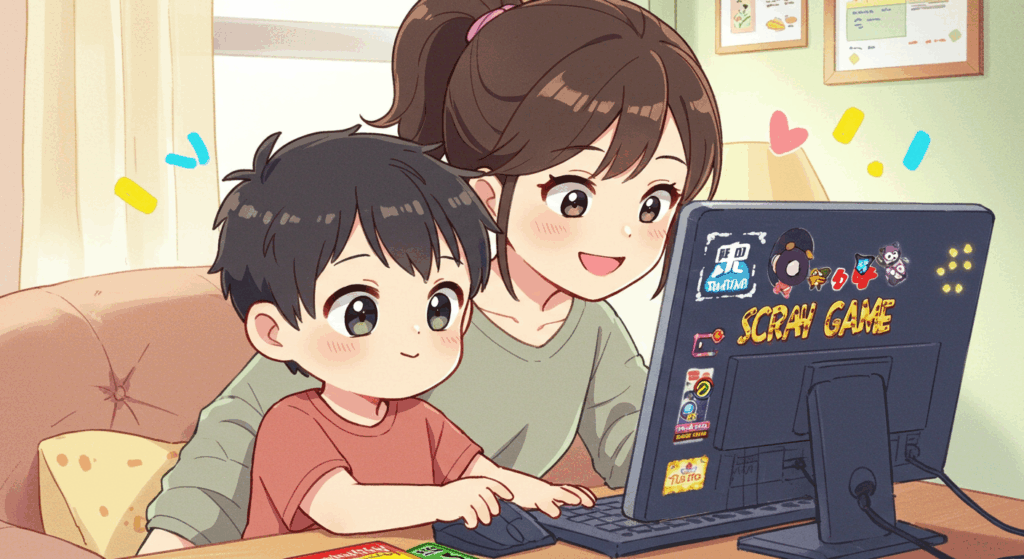
5. みんなの作品を見て遊ぼう!リミックスのやり方
スクラッチでは、他のユーザーが作成した様々な作品を見て楽しむことができます。ここでは、リミックスの方法について具体的な手順を解説します。リミックスとは、他の作品を基に自分のアイデアを追加して新しい作品を作ることです。これにより、創造力を高めたり、プログラミングスキルを磨いたりすることができるのです。
リミックスの手順
- 作品を選ぶ
スクラッチサイトにアクセスし、気になる作品を見つけましょう。「見る」メニューから、さまざまなジャンル(ゲーム、アニメーション、音楽など)の作品を探索できます。特に興味を引く作品を選んだら、その作品のページに移動します。 - 中を見るボタンをクリックする
作品の詳細ページには、「中を見る」と書かれたボタンがあります。これをクリックすると、作品の内部にアクセスでき、使われているスクリプトや動作を確認できます。 - リミックスボタンを使う
画面の右上にある「リミックス」のボタンをクリックします。これにより、オリジナルの作品を基に自分のプロジェクトを作成することが可能になります。リミックスすると、自分のアイデアを加えた作品が新たに保存されます。 - スクリプトを編集する
スクリプトエリアに移り、オリジナルのスクリプトを自由に変更しましょう。新しいキャラクターを追加したり、動作を変更したり、音楽を変えたりすることで、自分だけの作品を作ることができます。 - 作品を保存し、共有する
変更が終わったら、右上の「共有」ボタンを押して、自分のリミックス作品を公開します。これで、世界中のユーザーにあなたの作品を見てもらえるようになります。
注意点
- 丸コピは禁止
作品をそのままコピーして公開することはルール違反です。必ず自分なりの変更を加えてリミックスしましょう。 - リミックスの許可
スクラッチでは、他の人の作品をリミックスすることが基本的に自由ですが、リミックス元の作者に許可を取る必要はありません。ただし、リミックスを禁止することもできません。
リミックスを通じて、他のクリエイターの作品を観察したり、アイデアを得たりする良い機会になります。新しいアイデアや表現方法を試しながら、自分自身のプログラミングスキルを向上させるチャンスです。スクラッチの魅力は、他者と作品を共有し合うことでさらに広がります。さあ、あなたもリミックスにチャレンジしてみましょう!
まとめ
スクラッチは、プログラミングを楽しく学べるビジュアルツールです。ブロックを組み合わせてキャラクターの動きを作り出し、自分だけの作品を作り上げることができます。リミックスによって他者の作品からインスピレーションを得たり、自分のアイデアを形にしたりと、創造性を発揮する良い機会にもなります。プログラミングの基礎を学びながら、楽しさを感じることができるのがスクラッチの魅力です。これからプログラミングに挑戦したい人にとって、スクラッチは最適なスタート地点となるでしょう。

スクラッチにはプログラミングの基本が詰まっているのだ!!
小さいお子様から大人まで、プログラミング初心者はみんな挑戦してみてほしいのだ!!
プログラミングに対する他の記事は下の記事がオススメなんだぜ!!
プログラマー初心者必見!プログラミングの無料ゲームで楽しく学ぶ方法♪