
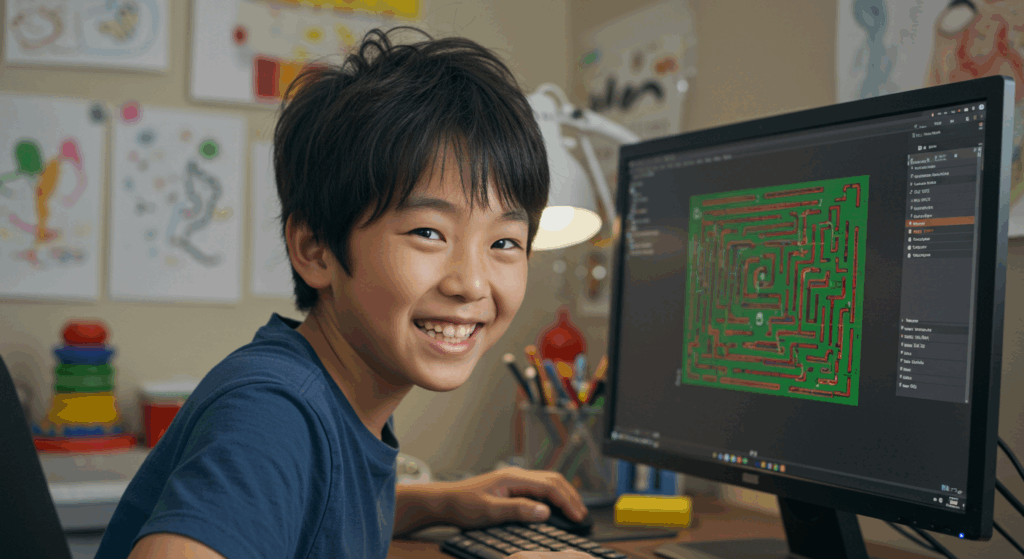

さぁ!Scratchを使って迷路ゲームを実際に作ってみよう!
焦らずに一つ一つ丁寧に仕上げて言ったら、自分だけのオリジナルゲームが出来上がっているのだ!
とにかく楽しむことが一番なのだ♪
小学生でもできる!
Scratchで迷路ゲームを作る方法
【ステップバイステップで解説】
はじめに
みなさん、こんにちは!今日は小学生のみなさんでも簡単に作れる、楽しい迷路ゲームを一緒に作ってみましょう。Scratch(スクラッチ)という無料のプログラミングツールを使って、キーボードでキャラクターを操作し、ゴールを目指すゲームを作ります。プログラミングが初めてでも大丈夫!一歩ずつ丁寧に説明していくので、安心してついてきてくださいね。
この記事で学べること
基本操作
- • Scratchの使い方
- • スプライトの動かし方
- • キーボード操作の設定
ゲーム機能
- • 当たり判定の作り方
- • ゴール設定
- • 音や効果の追加
準備をしよう
必要なもの
- パソコンまたはタブレット
- インターネット接続
- ブラウザ(Chrome、Firefox、Safariなど)
Step 1: Scratchにアクセスしよう
まずは、Scratchの公式サイトにアクセスしましょう。
https://scratch.mit.edu/
アカウントを作らなくても、「作る」ボタンをクリックすればすぐに始められます!
迷路ゲームを作ってみよう!
背景を作ろう
まずは迷路の背景を作りましょう。画面右下の背景アイコンをクリックします。
やり方:
- 画面右下の「背景を選ぶ」をクリック
- 「描く」を選択
- ペンツールで迷路を描く
- スタート地点とゴール地点を作る
ポイント:迷路の壁は黒色で描きましょう。後で当たり判定に使います!
プレイヤーを設定しよう
次に、迷路を動き回るキャラクター(プレイヤー)を設定します。
設定方法:
- ネコのスプライトを選択(または好きなキャラクターを選ぶ)
- 大きさを小さくする(20-30%ぐらい)
- スタート地点に配置する
キーボードで動かそう
矢印キーでプレイヤーを動かせるようにプログラムを作りましょう。
プログラムの組み立て方:
🏁 緑の旗がクリックされたとき
└ x座標を-200、y座標を-150にする
└ ずっと
└ もし「上向き矢印」キーが押されたなら
└ y座標を10ずつ変える
└ もし「下向き矢印」キーが押されたなら
└ y座標を-10ずつ変える
└ もし「右向き矢印」キーが押されたなら
└ x座標を10ずつ変える
└ もし「左向き矢印」キーが押されたなら
└ x座標を-10ずつ変える
コツ:「調べる」カテゴリから「○キーが押された」ブロックを使い、「動き」カテゴリから「x座標を○ずつ変える」ブロックを使いましょう!
壁にぶつかったら戻るようにしよう
プレイヤーが壁にぶつかったら、スタート地点に戻るようにします。
当たり判定のプログラム:
└ もし「黒」色に触れたなら
└ 「ブー」の音を鳴らす
└ x座標を-200、y座標を-150にする
これを先ほどの「ずっと」ブロックの中に追加します。「調べる」カテゴリの「色に触れた」ブロックを使いましょう!
ゴールを作ろう
ゴールに着いたらゲームクリアになるようにしましょう。
ゴールの作り方:
- 新しいスプライトを追加(星や旗など)
- ゴール地点に配置
- ゴールのプログラムを作る
ゴールのプログラム:
🏁 緑の旗がクリックされたとき
└ ずっと
└ もし「プレイヤー」に触れたなら
└ 「やったー!」と2秒言う
└ 「チャイム」の音を鳴らす
└ すべてを止める
テストしてみよう
作ったゲームが正しく動くかテストしてみましょう!
チェックポイント:
- ✓ 矢印キーでプレイヤーが動く
- ✓ 壁にぶつかるとスタート地点に戻る
- ✓ ゴールに触れるとゲームが終わる
- ✓ 音が正しく鳴る
もっと楽しくしよう!【応用編】
アイテムを追加
迷路にコインや宝石を配置して、集めるとパワーアップできるようにしよう!
- • 無敵モードになる
- • スピードアップ
- • 壁を通り抜けられる
複数ステージ
背景を複数作って、ステージをクリアするごとに次の迷路に進めるようにしよう!
- • 変数でステージ管理
- • だんだん難しくなる
- • 最終ステージでエンディング
タイマー機能
制限時間を設けて、時間内にゴールを目指すスリルを追加しよう!
- • 変数でタイム管理
- • カウントダウン表示
- • 最高記録の保存
敵キャラクター
迷路に動き回る敵を追加して、ぶつからないように気をつけながら進もう!
- • 自動で動く敵
- • ぶつかったらゲームオーバー
- • パターンのある動き
カスタマイズアイデア
オリジナル要素を追加しよう!
見た目を変える
- • 好きなキャラクター
- • カラフルな迷路
- • アニメーション効果
音を工夫する
- • BGMを追加
- • 効果音をオリジナルに
- • 場面ごとに音を変える
迷路を工夫する
- • 複雑な形
- • 隠し通路
- • テーマのある迷路
うまくいかない時は?
Q: キャラクターが動かない
A: 以下をチェックしてみましょう:
- 緑の旗をクリックしましたか?
- 「ずっと」ブロックを使っていますか?
- キーの名前は正しく設定されていますか?
Q: 壁の当たり判定が効かない
A: 以下を確認してください:
- 壁の色は黒色で描かれていますか?
- 「色に触れた」ブロックの色は正しく設定されていますか?
- スプライトのサイズは適切ですか?
Q: 音が鳴らない
A: 音量設定を確認しましょう:
- パソコンの音量は上がっていますか?
- Scratchの音量設定は適切ですか?
- 「音」カテゴリのブロックを正しく使っていますか?
先生・保護者の方へ
指導のポイント
1. 試行錯誤を大切に: 最初からうまくいかなくても大丈夫です。エラーを修正する過程こそが学習の核心です。
2. 子どもの創造性を尊重: 基本ができたら、子どもたち自身のアイデアで改良させてあげましょう。
3. 協力を促進: 友達同士で作品を見せ合い、アイデアを共有することで学習効果が高まります。
4. 完成を急がない: 一度に全部作ろうとせず、少しずつ機能を追加していく楽しさを教えてあげてください。
学習効果
論理的思考力
順序立ててプログラムを組み立てる力が身につきます。
問題解決能力
エラーの原因を見つけて修正する力が育ちます。
創造性
オリジナルの要素を追加して表現力を高めます。
達成感
自分で作ったゲームが動く喜びを体験できます。
まとめ
おめでとうございます!
みなさん、迷路ゲーム作りはいかがでしたか?今回学んだことは、プログラミングの基本中の基本です。スプライトの動かし方、条件分岐、繰り返し処理など、どれも今後のプログラミング学習で重要な概念です。
完成したゲームをお友達や家族に遊んでもらって、感想を聞いてみましょう。そして、さらに楽しいゲームにするためのアイデアを考えてみてください。プログラミングの楽しさは、自分のアイデアを形にできることにあります。
作品を共有しよう
Scratchコミュニティに投稿して、世界中の人に見てもらおう!
さらに挑戦
他のゲームジャンルにも挑戦して、プログラミングスキルを伸ばそう!
楽しく続けよう
プログラミングは楽しいもの。好奇心を持って続けていこう!
参考リンク・さらに学習したい方へ
Happy Programming! プログラミングを楽しもう!
この記事が皆さんのプログラミング学習のお役に立てれば幸いです。

迷路のゲームはできたかな?
大切なことは自分の中で完成図をしっかりイメージすることなのだ!
完成図に向かって一歩一歩クリアしていけば、面白いゲームの出来上がりなのだ!!
面白いゲームを作れるように、てとらは応援しているんだぜ!!